
113 lines
3.0 KiB
Markdown
113 lines
3.0 KiB
Markdown
# VMware 的安装与安装 Ubuntu22.04 系统
|
||
|
||
::: warning 💡 与 wsl 安装二选一 安装了 wsl 不用 VMware
|
||
:::
|
||
|
||
首先下载 VMware
|
||
|
||
如果是 pro16 版本(key <strong>ZF3R0-FHED2-M80TY-8QYGC-NPKYF</strong>)
|
||
|
||
如果是 pro17 版本(key <strong>JU090-6039P-08409-8J0QH-2YR7F</strong><strong> </strong>)
|
||
|
||
本文写的时候用的版本是 pro16,但目前已经更新到 pro17 所以来更新个 key(如下安装与 16 版本无异)
|
||
|
||
[https://www.vmware.com/products/workstation-pro/workstation-pro-evaluation.html](https://www.vmware.com/products/workstation-pro/workstation-pro-evaluation.html)
|
||
|
||
一路下一步
|
||
|
||

|
||
|
||

|
||
|
||
这俩我推荐勾掉
|
||
|
||
|
||
|
||
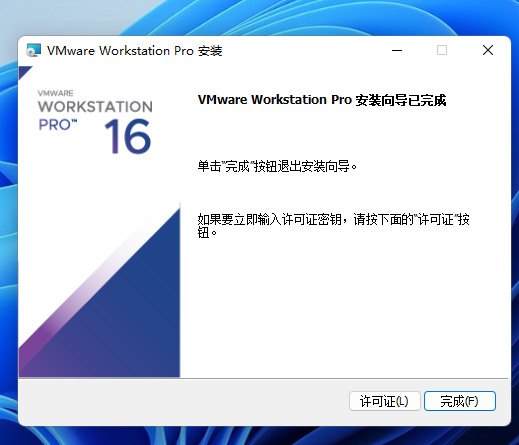
安装过后点许可证 输上面的 key 激活
|
||
|
||
[https://mirror.nju.edu.cn/ubuntu-releases/22.04/ubuntu-22.04.2-desktop-amd64.iso](https://mirror.nju.edu.cn/ubuntu-releases/22.04/ubuntu-22.04.2-desktop-amd64.iso)
|
||
|
||
去这里下载 Ubuntu22.04 镜像包 iso
|
||
|
||
下好回到 VMware
|
||
|
||
|
||
|
||
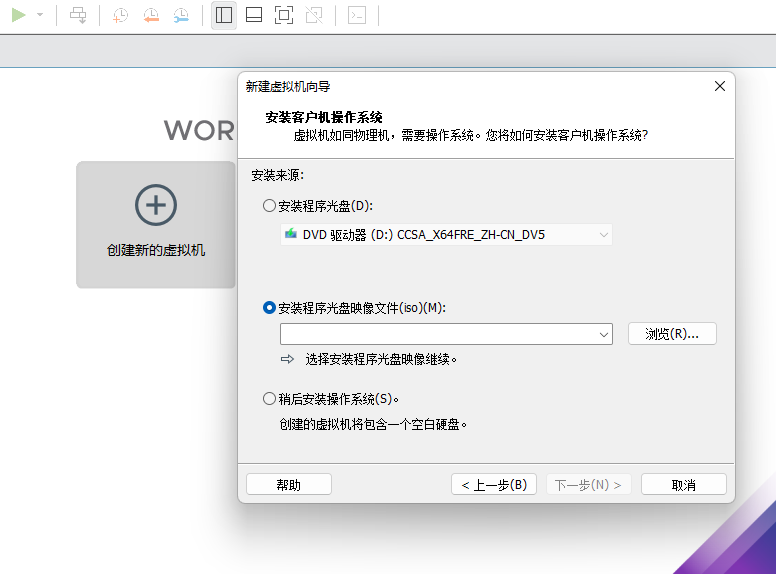
创建新的虚拟机 - 典型(推荐)- 下一步 - 安装程序 iso 选中你刚下的 iso 下一步
|
||
|
||

|
||
|
||
这里填你一会儿要登录 linux 的个人信息
|
||
|
||
|
||
|
||
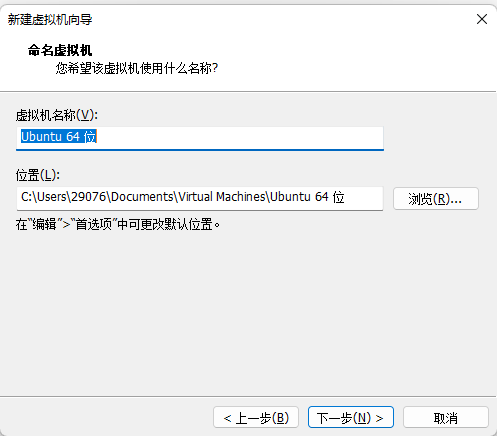
这里建议把位置改到其他盘
|
||
|
||
一路下一步直到完成
|
||
|
||
启动后进入 Ubuntu 安装
|
||
|
||

|
||
|
||
键盘映射 直接 continue
|
||
|
||
接下来一路 continue install now
|
||
|
||

|
||
|
||
最后 restart
|
||
|
||

|
||
|
||

|
||
|
||

|
||
|
||
这个 skip
|
||
|
||
后面一路 next 最后 done
|
||
|
||
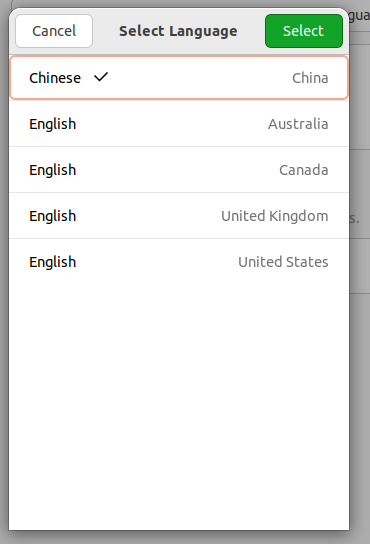
点右上角 settings
|
||
|
||

|
||
|
||

|
||
|
||
|
||
|
||
然后按指引 restart 系统
|
||
|
||

|
||
|
||
会提示你要不要重新命名这些用户下的文件夹
|
||
|
||
我建议选 `keep old names`
|
||
|
||
如果你的语言还没有变过来的话
|
||
|
||

|
||
|
||
点击这个他会安装语言
|
||
|
||

|
||
|
||
把汉语拖到英文之上 点应用到整个系统
|
||
|
||

|
||
|
||
右上角 logout 重新登陆 就是中文辣
|
||
|
||
最后在设置 - 电源把息屏改成从不
|
||
|
||

|
||
|
||
<strong>至此 恭喜安装完成!</strong>
|
||
|
||
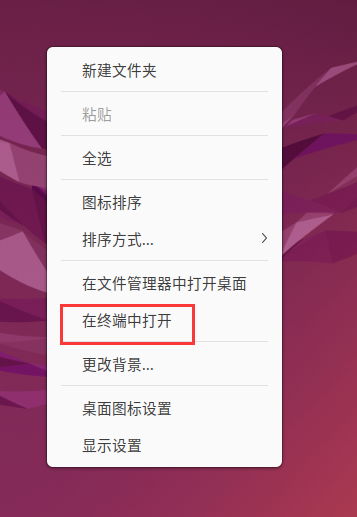
之后就可以在桌面上右键
|
||
|
||
|
||
|
||
打开命令行
|
||
|
||
<strong>开始你的 Linux 学习吧</strong>
|