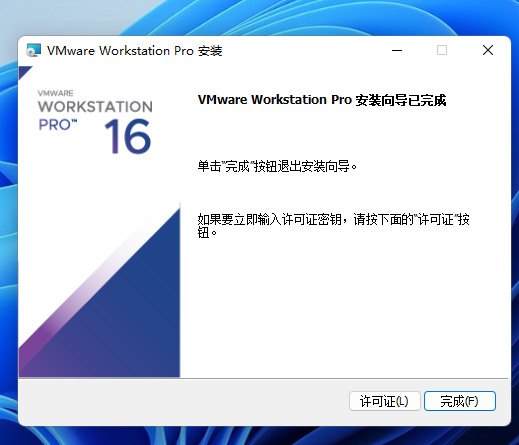
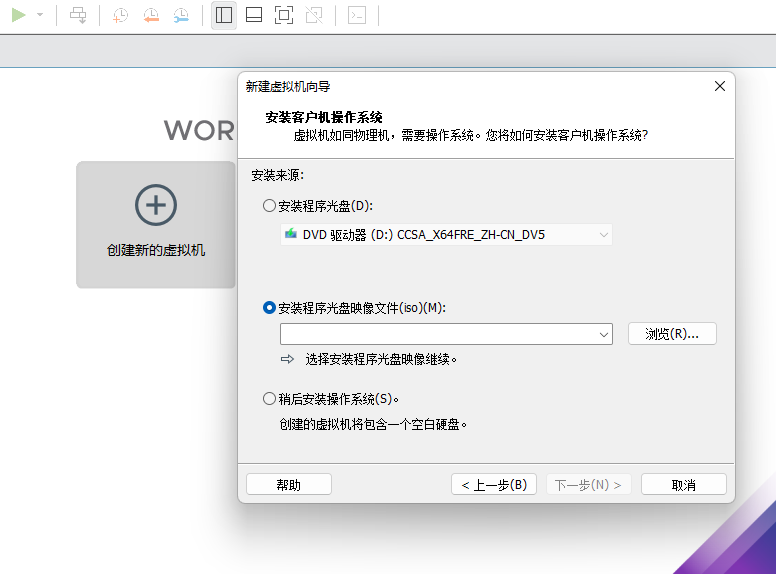
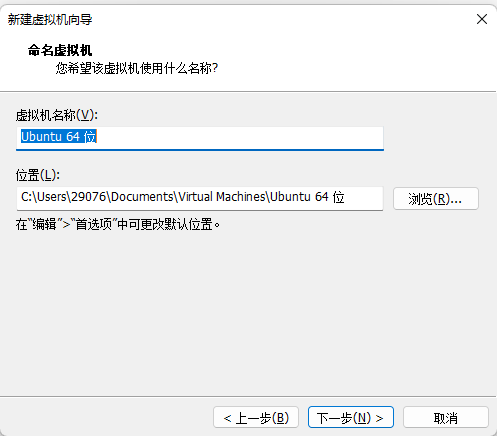
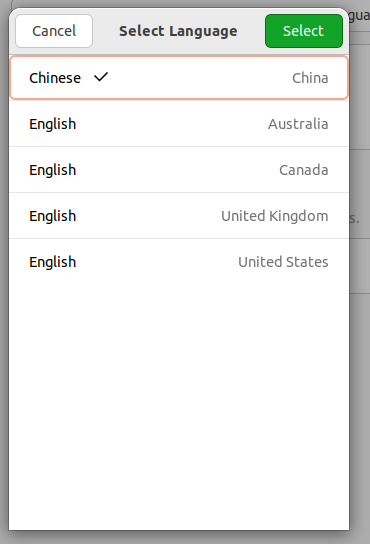
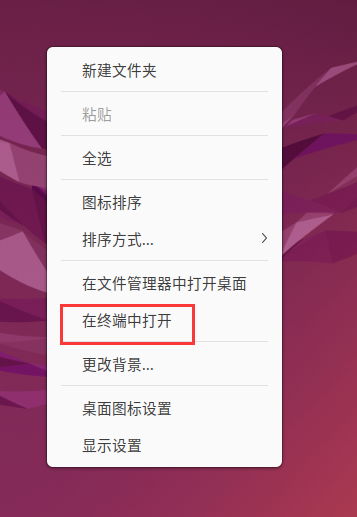
# VMware 的安装与安装 Ubuntu22.04 系统 ::: warning 💡 与 wsl 安装二选一 安装了 wsl 不用 VMware ::: 首先下载 VMware 如果是 pro16 版本(key ZF3R0-FHED2-M80TY-8QYGC-NPKYF) 如果是 pro17 版本(key JU090-6039P-08409-8J0QH-2YR7F ) 本文写的时候用的版本是 pro16,但目前已经更新到 pro17 所以来更新个 key(如下安装与 16 版本无异) [https://www.vmware.com/products/workstation-pro/workstation-pro-evaluation.html](https://www.vmware.com/products/workstation-pro/workstation-pro-evaluation.html) 一路下一步 ![](https://cdn.xyxsw.site/boxcntUYJNAaOwB8L6KSEhJJojh.png) ![](https://cdn.xyxsw.site/boxcnQkVQ4uyYCveO6toBujoGOc.png) 这俩我推荐勾掉 ![](https://cdn.xyxsw.site/boxcndgDKfTuio3nF0QboemIPHe.png) 安装过后点许可证 输上面的 key 激活 [https://mirror.nju.edu.cn/ubuntu-releases/22.04/ubuntu-22.04.2-desktop-amd64.iso](https://mirror.nju.edu.cn/ubuntu-releases/22.04/ubuntu-22.04.2-desktop-amd64.iso) 去这里下载 Ubuntu22.04 镜像包 iso 下好回到 VMware ![](https://cdn.xyxsw.site/boxcnGHnjgZvtcBrm0XXitFl4Jg.png) 创建新的虚拟机 - 典型(推荐)- 下一步 - 安装程序 iso 选中你刚下的 iso 下一步 ![](https://cdn.xyxsw.site/boxcnXilUhHNEyU4r95FxiVgCdg.png) 这里填你一会儿要登录 linux 的个人信息 ![](https://cdn.xyxsw.site/boxcnp33Oc3Ia2HzASTZJNOhEWb.png) 这里建议把位置改到其他盘 一路下一步直到完成 启动后进入 Ubuntu 安装 ![](https://cdn.xyxsw.site/boxcn5Uk41JyjjdTzXWQqUkexzc.png) 键盘映射 直接 continue 接下来一路 continue install now ![](https://cdn.xyxsw.site/boxcnLxZnyFN3ohE8zrTwNaCA8e.png) 最后 restart ![](https://cdn.xyxsw.site/boxcnLguvbHihJ3ngqrtyGLI6zf.png) ![](https://cdn.xyxsw.site/boxcnCX92JHjg8PU3quKs4GziZb.png) ![](https://cdn.xyxsw.site/boxcnL5Jn3g7AdzVzoBb6ZINs1f.png) 这个 skip 后面一路 next 最后 done 点右上角 settings ![](https://cdn.xyxsw.site/boxcn85Yb3JIQ3520KeaSoyPVDd.png) ![](https://cdn.xyxsw.site/boxcnZLHO1JGWoSqhM9zEEhSMAd.png) ![](https://cdn.xyxsw.site/boxcnvLxCTKYfogPm9GNaKmusEf.png) 然后按指引 restart 系统 ![](https://cdn.xyxsw.site/boxcn30VJILYpO81pq89mAmzjTf.png) 会提示你要不要重新命名这些用户下的文件夹 我建议选 `keep old names` 如果你的语言还没有变过来的话 ![](https://cdn.xyxsw.site/boxcnKzJjY8Dvj13A49bnMAztPg.png) 点击这个他会安装语言 ![](https://cdn.xyxsw.site/boxcndHnAuGC7TXhQgLkpLkHghf.png) 把汉语拖到英文之上 点应用到整个系统 ![](https://cdn.xyxsw.site/boxcnltCL3atXHtC3BUj5VI1Lqf.png) 右上角 logout 重新登陆 就是中文辣 最后在设置 - 电源把息屏改成从不 ![](https://cdn.xyxsw.site/boxcnnLCJzGoFrUbWIMAPGFkxcb.png) 至此 恭喜安装完成! 之后就可以在桌面上右键 ![](https://cdn.xyxsw.site/boxcnG6z1VpAYUGMSkSwDBUxEvf.png) 打开命令行 开始你的 Linux 学习吧