
62 lines
2.5 KiB
Markdown
62 lines
2.5 KiB
Markdown
# 安装 python
|
||
|
||
::: warning 😍 教程
|
||
|
||
[Python 小白必看,非常生动的 Pycharm 与 Anaconda 安装教学,干货!_哔哩哔哩_bilibili](https://www.bilibili.com/video/BV1Bp4y117UW)
|
||
|
||
<Bilibili bvid='BV1Bp4y117UW'/>
|
||
|
||
[Win10 下 Conda-Pycharm-Pytorch 的安装_哔哩哔哩_bilibili](https://www.bilibili.com/video/BV15U4y1J7Ss)
|
||
|
||
<Bilibili bvid='BV15U4y1J7Ss'/>
|
||
:::
|
||
|
||
## 巧妇难为无米之炊
|
||
|
||
你可以在终端上用 Python 解释器
|
||
|
||
也可以尝试使用 VSC,Pycharm 等集成开发环境
|
||
|
||
同样我们也推荐你使用 Jupyter Notebook
|
||
|
||
我们推荐你都进行一波尝试,同样这也会作为一个任务
|
||
|
||
::: warning <font size=5>😐 解释器</font>
|
||
|
||
<font size=5><strong>Windows 用户</strong></font>
|
||
|
||
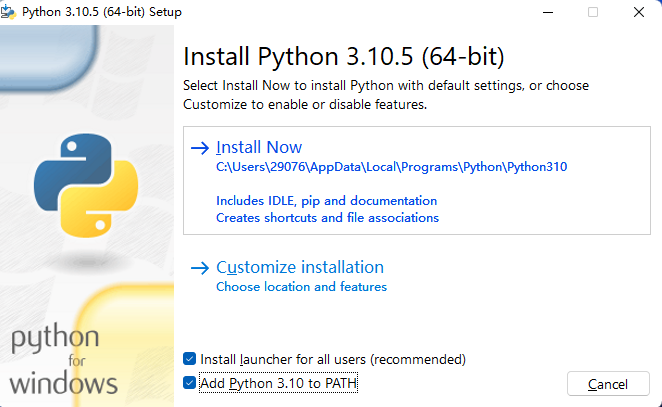
打开 [Python 官方网站](https://www.python.org/),找到“Download”里的“Latest: Python 3.x.y”。
|
||
|
||
<strong>下载完成后,请大家按照下图的示意,务必勾选“Add Python 3.x to PATH”,然后再点击“Install Now”,等待安装完成后关闭安装程序。</strong>
|
||
|
||
<strong>注意:windows11 安装好后 命令行输入 python 可能会跳到 Microsoft 应用商店 可在 customize installation(自定义安装)next 勾选 install for all users</strong>
|
||
|
||
<font size=5><strong>GNU/Linux 系统</strong></font>
|
||
|
||
在终端输入 `sudo apt install python3` 即可完成 Python3 的全部安装流程
|
||
|
||
可以输入 `python3 --version` 检验是否成功。
|
||
:::
|
||
|
||
|
||
::: warning 🤔 Jupyter Notebook
|
||
|
||
[官方网站](https://jupyter.org/) Jupyter Notebook 是基于网页的用于交互计算的应用程序。其可被应用于全过程计算:开发、文档编写、运行代码和展示结果。——[Jupyter](https://link.zhihu.com/?target=https%3A//jupyter-notebook.readthedocs.io/en/stable/notebook.html)
|
||
|
||
你在一个框框中直接输入代码,运行,它立马就在下面给你输出。怎么样,是不是很酷?
|
||
|
||
[Notebook 官方介绍](https://link.zhihu.com/?target=https%3A//jupyter-notebook.readthedocs.io/en/stable/notebook.html)
|
||
|
||
可能需要你安装 anaconda,如果你不知道这是什么,请去阅读这篇文章并进行相关配置 [Anaconda](https://zhuanlan.zhihu.com/p/32925500)(STFW)
|
||
|
||
安装完 jupyer 后,可以在终端直接输入
|
||
|
||
jupyter notebook
|
||
|
||
进行使用
|
||
:::
|
||
|
||

|
||
|
||
[Pycharm](https://www.jetbrains.com/zh-cn/pycharm/):可能很多同学已经用上了,我在这里不做更多解释
|